macOS メニューバー · ⌘⇧R
伝えたいことは、ひとことで。
そのまま送れる返信に整えます。
ReplyFive は、いま見ている会話に合わせて、ひとことの入力を「そのまま送れる返信」に整えます。返信は相手の言語で作成されます。自動で送信することはなく、本文をサーバに保存することもありません。
アプリの接続には、管理画面で発行する招待コードまたは接続リンクが必要です。先に無料トライアルを開始してからダウンロードしてください。
14日間無料・クレジットカード不要macOS 13 以降Apple シリコン / Intel 対応
使い方
思いついてから送るまで、キー3つ。
別のウィンドウに切り替える必要も、プロンプトを書く必要も、コピー&ペーストも不要です。メニューバーに常駐し、いま使っているアプリの中でそのまま動きます。
⌘⇧R を押す
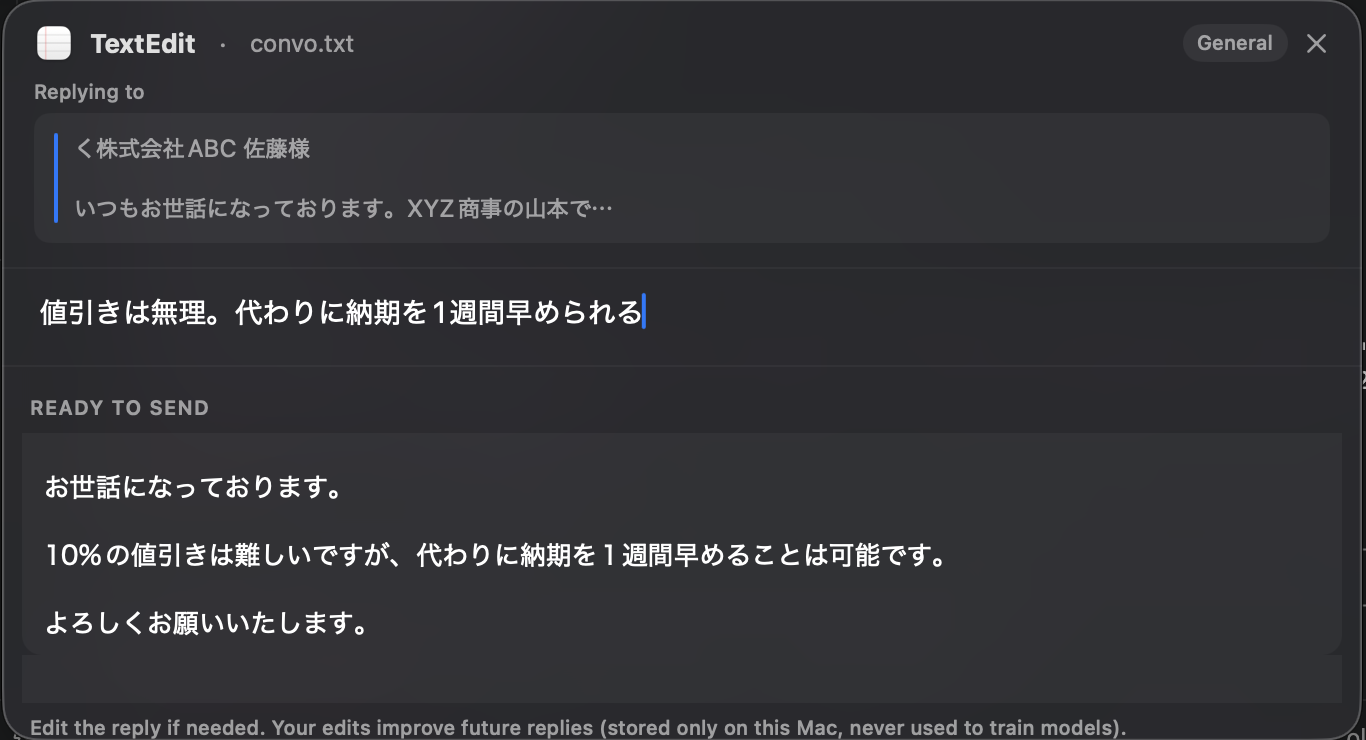
返信したいメッセージを選択するか、返信欄にカーソルを置くだけです。ReplyFive はその瞬間に1回だけ、選択したメッセージか、前面のウィンドウに表示されている会話を読み取ります。パネルが手前に開き、操作中のアプリは前面のまま維持されます。
ひとことだけ入力
「値引きは無理。代わりに納期を1週間早められる」。これだけで十分です。必要に応じて、語調や送信相手を選び直せます。
Return で差し込む
整えた返信が元の入力欄にそのまま差し込まれます。かかる時間は1〜2秒です。あとは確認して送るだけです。⌥Return で事前に確認・編集でき、esc を押せば何も残さずに閉じられます。
導入手順
登録から最初の返信まで、4ステップ。
Mac 側で設定する項目はありません。管理画面で組織が自動的に作られ、リンクを開くだけでアプリがつながります。
-
管理画面にログイン
replyfive.app/admin に Google、Apple、Microsoft、またはメールアドレスでログインします。組織と14日間の無料トライアルが自動的に作成されます。クレジットカードは不要です。
-
アプリをダウンロード
macOS版をダウンロードして開きます。メッセージの読み取りと、返信を入力欄へ差し込むために、アクセシビリティの許可を求められます。
-
リンク1つで接続
管理画面で招待コードまたは接続リンク(
replyfive://connect?…)を発行し、Mac で開きます。アプリが自動的に接続されます。チームのメンバーにも同じ方法でリンクを配れます。 -
⌘⇧R を押す
どの会話でも同じです。伝えたいことを入力して Return を押し、確認して送るだけです。
整え方
チームがふだん書いている文章に合わせます。
返信に必要なのは、汎用AIのような文章ではなく、あなた自身の文章です。仕上がりを左右する設定は、キー1つで切り替えるか、管理者が事前に指定するだけです。
すべての言語に対応
目の前の会話と同じ言語で返信が作成されます。日本語のスレッドには日本語で、英語のスレッドには英語で出力され、手動で言語を切り替える必要はありません。
語調はキー1つで変更
「自然」「ていねい」「短く」の3種類。もう少し柔らかくしたいときや、文章を簡潔にまとめたいときに、パネル上ですぐに切り替えられます。
相手に合わせた敬語
顧客・取引先・社内・社外から選択します。相手に合わせて敬語の度合いや適切な距離感を調整します。
社内の文章ルール
必須の挨拶や署名、使用を禁止したい言い回しなどを管理画面で一度設定すれば、サーバ側でチーム全員の返信に自動適用されます。
待たせません
入力を終えた瞬間に端末側で下書きが表示され、そのあとサーバで生成された返信に置き換わります。多くの場合1〜2秒で完了します。通信が切断された場合でも下書きは残り、そこから再試行できます。
自社インフラでも運用可能
クラウド版だけでなく、自社の AWS 環境でも運用できます。Terraform または Docker Compose と Amazon Bedrock(東京リージョン)を利用することで、本文データを自社アカウントの外に出すことなく利用可能です。
プライバシー
漏れるものを、はじめから持ちません。
日常の業務における会話は、極めて高い機密性を持っています。ReplyFive は会話データを残さない前提で設計されています。サーバが保持するのは契約や請求に必要な最小限の情報のみで、アプリはパネルを閉じた瞬間に会話内容を完全に破棄します。
文章はどこで処理されるか
クラウド版。ReplyFive のサーバは AWS 東京リージョンで動作します。返信の文章そのものは、米国に拠点を置く Groq がオープンウェイトのモデルで生成します。生成の前後には、同じく米国の TypeSafe が返信の種類を判定し、生成結果が入力の意味を保っているかを確認します。TypeSafe のモデルが返すのはラベルと確率だけで、文章は生成しません。文章は返信を作成するために各社へ1回だけ送信され、当社が保存することはありません。
セルフホスト版。文章を国外に出せない企業向けです。自社の AWS アカウント内でサーバを動かし、Amazon Bedrock(東京リージョン)を使うため、文章がアカウントの外に出ることはありません。
クラウド:AWS 東京 + Groq・TypeSafe(米国)セルフホスト:Amazon Bedrock 東京
-
自動で送信しません返信は入力欄に差し込まれるだけです。読んで送るのは常にご本人です。送信キーを送ることはなく、頼んでいない下書きを作ることもありません。
-
本文を保存しません会話・入力した内容・生成された返信は、データベースにもログにも書き出しません。当社クラウドでも、自社サーバでも同じです。
-
画面を監視しません選択したメッセージ、または前面のウィンドウに表示されている会話を読み取るのは、ショートカットを押したその瞬間の1回だけです。常時監視もスクリーンショットも履歴もありません。
-
保存するのは請求に必要な情報だけ組織、契約、席数、端末トークンのハッシュ、1日あたりの利用回数。保存するのはこれだけです。
-
学習は初期設定でオフ有効にした場合だけ、ご自身の修正を最大30件、お使いの Mac の中に暗号化して保存します。書き方が少しずつご本人に近づきます。
料金
1席あたりの料金だけ。いつでも解約できます。
価格はすべて税別です。別途消費税がかかります。無料トライアルは14日間、クレジットカードは不要です。使いすぎ防止のため、1席あたり1日200回までです。
Personal
980円9,800円
1カ月・1席(税別)1年・1席(税別)
10カ月分の料金で12カ月
メッセージの返信が多い個人の方に。
- すべての言語・ふだんのアプリ
- 語調と相手の切り替え
- 端末内学習(任意)
Team
1,500円15,000円
1席・1カ月(税別)1席・1年(税別)
10カ月分の料金で12カ月
Personal のすべてに、管理画面が加わります。
- 席の管理と招待リンク
- 共通の文章ルール
- シングルサインオン(OIDC)
- 請求書払い・銀行振込は相談可
セルフホスト
30,000円
1席・1年(税別)から
最低20席・年間ライセンス
- 20〜50席30,000円
- 51〜200席25,000円
- 201〜500席22,500円
- 501席〜個別見積り
- 導入支援 300,000円(初回のみ)
- 保守はライセンスの年20%、SLA付きサポートは40%
- モデルの利用料は自社の AWS アカウントに直接発生
表示価格はすべて税別で、請求時に消費税を加算します。席の追加・削除は管理画面から行えます。増席分は残り期間が日割りで請求され、減席は即時反映のうえ次回請求から新料金が適用されます。
Team プランの請求書払い・銀行振込は、ご相談に応じて対応します。ご契約前にお問い合わせください。
セルフホストは自社の AWS(Terraform)または Docker Compose で動作し、Amazon Bedrock(東京リージョン)を使うため会話の本文が自社アカウントの外に出ることはありません。
よくある質問
導入前によくいただく質問です。
どのアプリで使えますか。
Gmail、Outlook、Slack、Microsoft Teams、Chatwork、LINE、LINE WORKS、Google Chat のほか、macOS 上の多くの入力欄で使えます。ほとんどのアプリでは、整えた返信を元の入力欄へ直接差し込みます。
直接差し込めないアプリもあります。その場合は ⌘V による貼り付けに切り替わり、その旨をアプリがお知らせします。Windows 版・Linux 版は開発中で、まだ提供していません。
勝手に送信されることはありませんか。
ありません。ReplyFive は整えた返信を元の入力欄に差し込むところまでで止まります。送信するかどうかは常にご本人の判断で、これを変える設定もありません。メールやチャットに下書きを残すこともありません。
入力した文章はどこで処理されますか。
クラウド版では、ReplyFive のサーバは AWS 東京リージョンで動作します。返信の文章そのものは、米国に拠点を置く Groq がオープンウェイトのモデルで生成します。同じく米国の TypeSafe が、返信の種類の判定と、結果が入力の意味を保っているかの確認を行います。TypeSafe が返すのはラベルと確率だけで、文章は生成しません。文章は返信を作成するために各社へ1回だけ送信されます。ReplyFive のサーバは文章を保存せず、Groq の利用条件では学習への利用が認められていません。
社内規程などで文章を国外に出せない場合は、セルフホスト版をご利用ください。自社の AWS アカウント内で Amazon Bedrock(東京リージョン)を使うため、文章がアカウントの外に出ることはありません。
会話の本文はどこかに保存されますか。
保存されません。会話、入力した内容、生成された返信は、データベースにもログファイルにも書き出しません。サーバが保持するのは請求に必要な情報だけです。組織、契約と席数、端末トークンのハッシュ、1日あたりの利用回数のみです。
アプリはパネルを閉じた時点で、読み取った内容をすべて破棄します。
対応している言語を教えてください。
すべての言語に対応しています。いま見ている会話の言語で返信が返るため、日本語のスレッドには日本語、ドイツ語のスレッドにはドイツ語で返ります。言語を選ぶ操作はなく、1日のうちで言語が切り替わっても設定を変える必要はありません。
なぜアクセシビリティの許可が必要なのですか。
⌘⇧R を押した瞬間に、返信したいメッセージを読み取るためと、整えた返信を元の入力欄へ直接書き込むためです。macOS ではどちらもアクセシビリティの許可が必要です。読み取るのはその瞬間だけで、画面を常時監視することも、スクリーンショットを撮ることもありません。
Windows 版・Linux 版はありますか。
まだありません。現在は macOS 13 以降(Apple シリコンおよび Intel)向けのメニューバーアプリです。Windows 版と Linux 版は開発中で、同じサーバに接続します。いま導入いただいても、後から移行の作業は発生しません。
自社のインフラで運用できますか。
可能です。サーバは単一のバイナリで構成されています。付属の Terraform を使って自社の AWS アカウントに構築するか、Docker Compose で稼働できます。モデルに Amazon Bedrock(東京リージョン)を利用するため、会話本文が自社アカウントの外部へ送信されることはありません。ライセンスは20席からの年間契約で、認証はオフラインで行われます。お問い合わせください。
請求書払い・銀行振込はできますか。
Business プラン(50席以上)は請求書払いです。Team プランでも、ご相談に応じて請求書払い・銀行振込に対応します。ご契約前にメールでお問い合わせください。
解約方法を教えてください。
管理画面からいつでも解約できます。月額・年額とも自動更新で、解約は当該契約期間の満了時に効力が生じます。残りの期間分の返金はありません。14日間の無料トライアルはクレジットカードの登録が不要で、何もしなければ課金されずに終了します。
同じ返信を、何度も書き直さない。
14日間無料で、クレジットカードの登録も不要です。現在お使いのアプリのままお試しいただけます。
アプリの接続には、管理画面で発行する招待コードまたは接続リンクが必要です。
macOS 13 以降アクセシビリティの許可が必要です